Vidéo transparente
L’animation, sans son fond.
Prépare un titre, un logo ou un élément animé pour le poser sur une autre vidéo. L’export transparent conserve les zones vides de la composition grâce au canal alpha. Tu peux ensuite utiliser le fichier dans un logiciel qui prend en charge ce format.
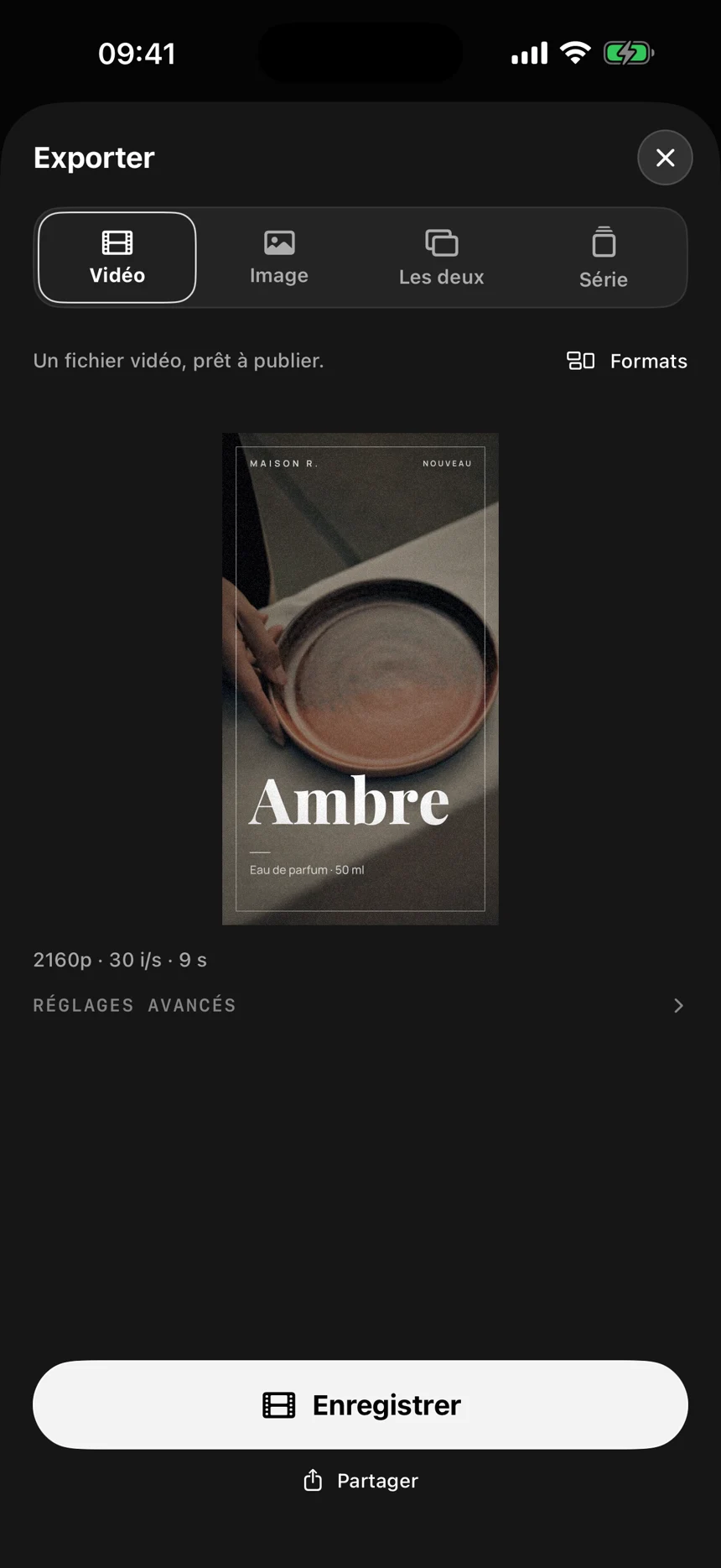
En trois gestes
Prépare les éléments
Garde les textes, le logo ou les formes à superposer. Retire le fond opaque et vérifie l’aperçu.
Choisis la transparence
Dans les options d’export compatibles, choisis un format avec alpha, comme ProRes 4444 ou HEVC avec transparence.
Superpose dans ton logiciel
Importe le fichier au-dessus de la vidéo principale et vérifie que le logiciel conserve bien le canal alpha.
Titres, signatures et habillages
Une signature animée, un nom à l’écran ou un titre d’ouverture peuvent vivre au-dessus de plusieurs vidéos. Tu réutilises ainsi une même animation sans reconstruire le mouvement dans chaque montage.
Choisir un format compatible
La transparence dépend du codec et de l’application qui lit le fichier. Un MP4 standard ne conserve pas ce fond transparent. Avant un export complet, vérifie que ton logiciel accepte le format choisi et son canal alpha.
Questions sur cet usage
Pourquoi le fond paraît-il noir dans certains lecteurs ?
Un lecteur peut afficher les zones transparentes sur un fond noir, ou ne pas gérer l’alpha. Vérifie le fichier dans le logiciel de montage qui doit l’utiliser.
Peut-on publier directement ce fichier sur les réseaux ?
Les plateformes ne conservent pas toutes l’alpha. Pour une publication classique, superpose d’abord l’animation dans ton montage puis exporte une vidéo complète.